录屏 MP4 怎么做成教程 GIF?浏览器里剪、压、加字幕
写技术博客、做产品说明、给同事演示操作步骤时,一张会动的 GIF 往往比长视频好贴——不用点播放,文档里直接循环展示。
录屏得到的是 MP4 或 MOV,体积大、平台不一定让自动播放。转成 GIF,再适度压缩,就能放进飞书文档、Notion、GitHub README 或 CSDN 文章。
本文讲浏览器里 视频转 GIF → 裁剪 → 加字幕条 的完整流程。
一、什么时候用 GIF,什么时候留视频
适合 GIF:
- 操作步骤 3~15 秒,循环看能懂
- 文档 / README 里不能嵌播放器
- 需要「扫一眼就会」的演示
更适合留 MP4:
- 超过 20 秒、带旁白
- 需要声音
- 目标平台原生支持视频且可自动静音播放
GIF 的代价是体积和画质。教程动图建议 宽度 640~800px、时长 10 秒内,后面再压。
二、MP4 转 GIF:三步走完
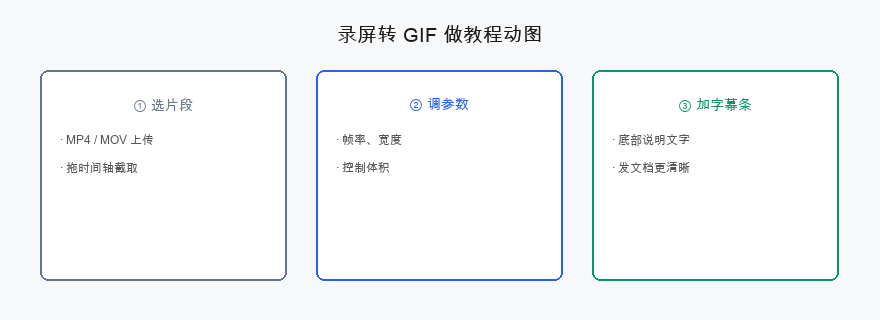
2.1 上传录屏并选片段
打开 视频转 GIF,上传 MP4。页面里拖动时间轴,只保留关键操作那一段。
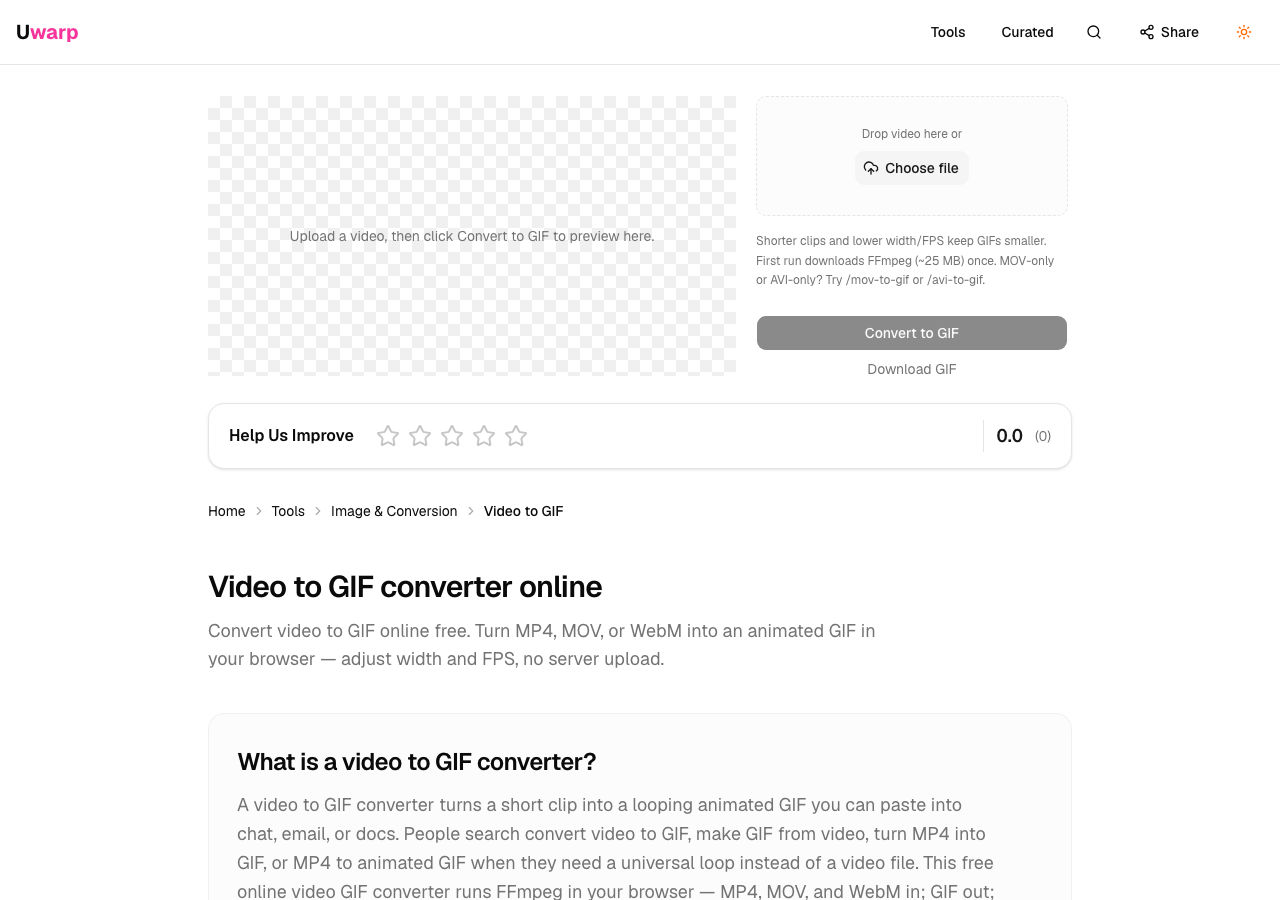
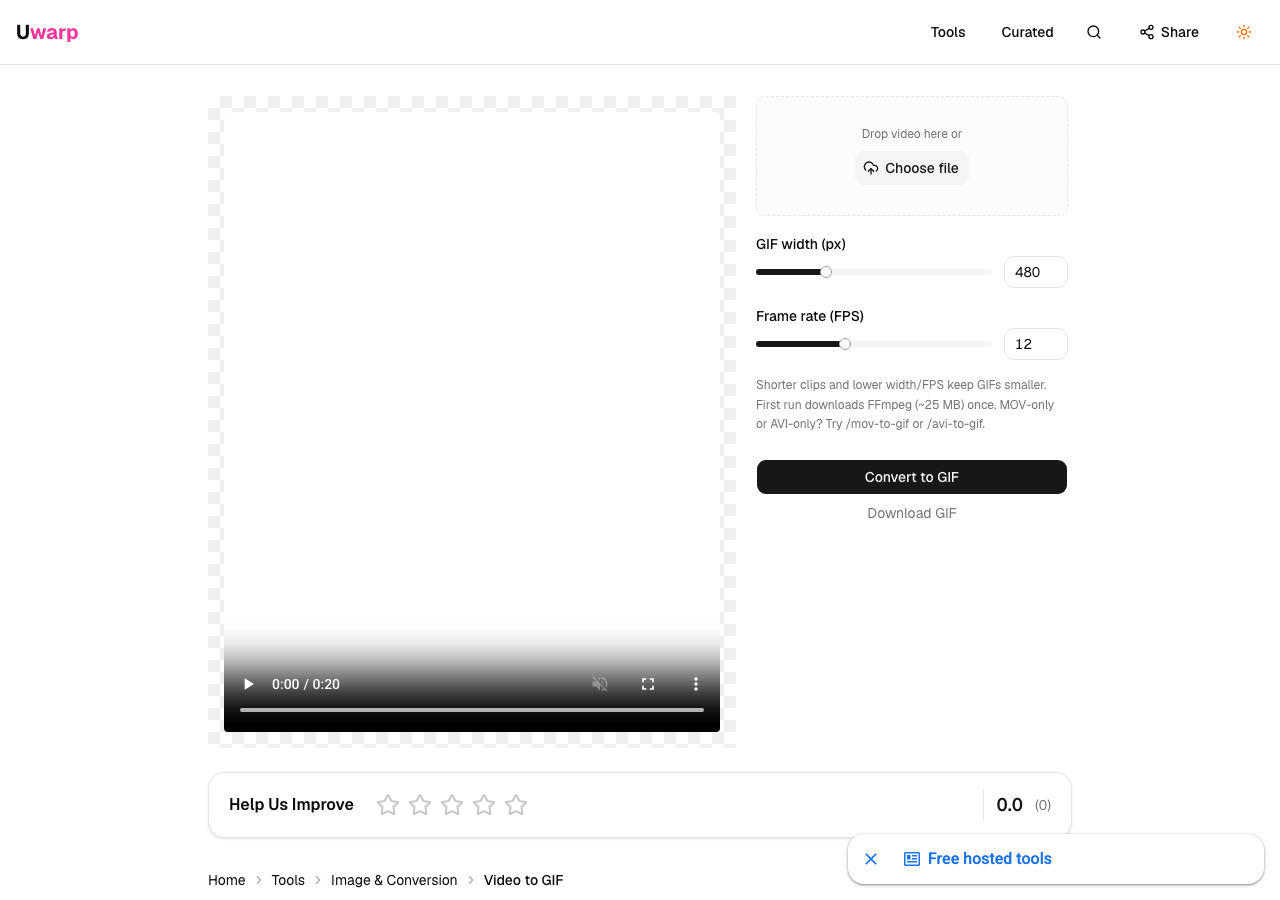
iPhone 录屏若是 MOV 文件,转换步骤相同。
2.2 控制体积:帧率与宽度
导出前注意:
- 宽度:640px 对文档足够;Retina 截图可试 800px
- 帧率:10~15fps 通常够用,再高体积涨得快
- 时长:能短则短,循环 1~2 次即可
若 GIF 仍太大,再对 GIF 做压缩或改尺寸处理。
2.3 裁掉多余帧
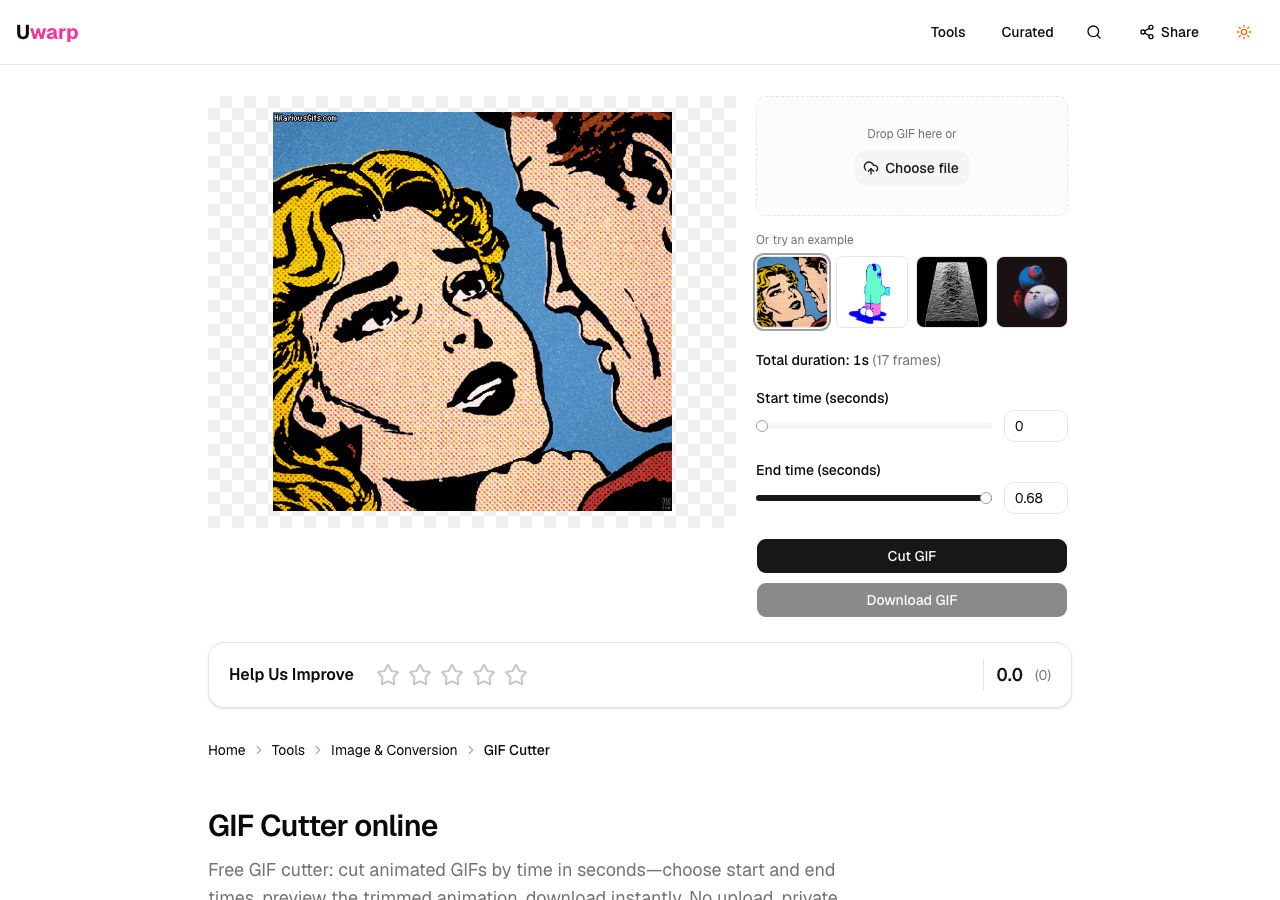
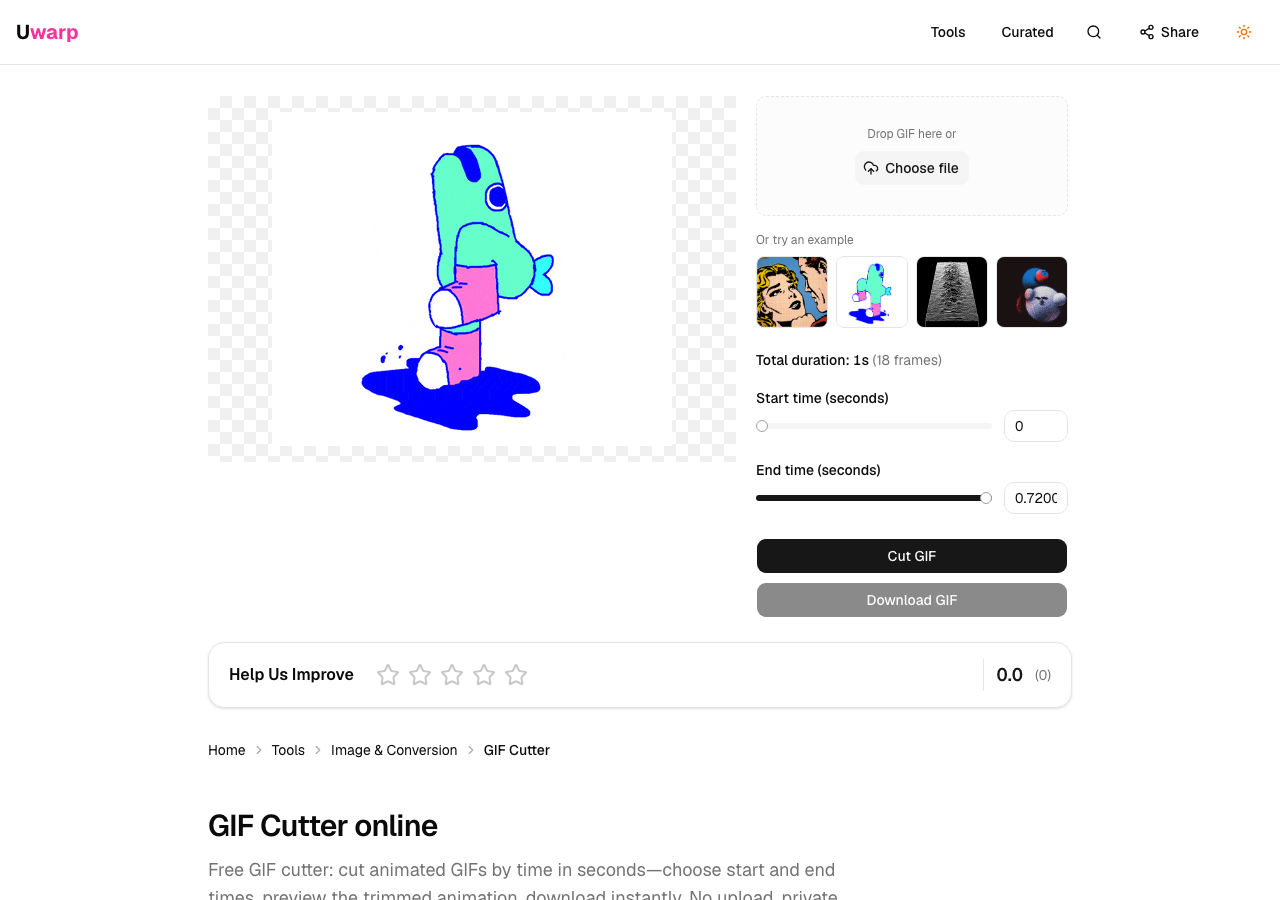
已经转出 GIF 但头尾多余?用 GIF 裁剪功能精修时间范围。
2.4 加底部字幕条(可选)
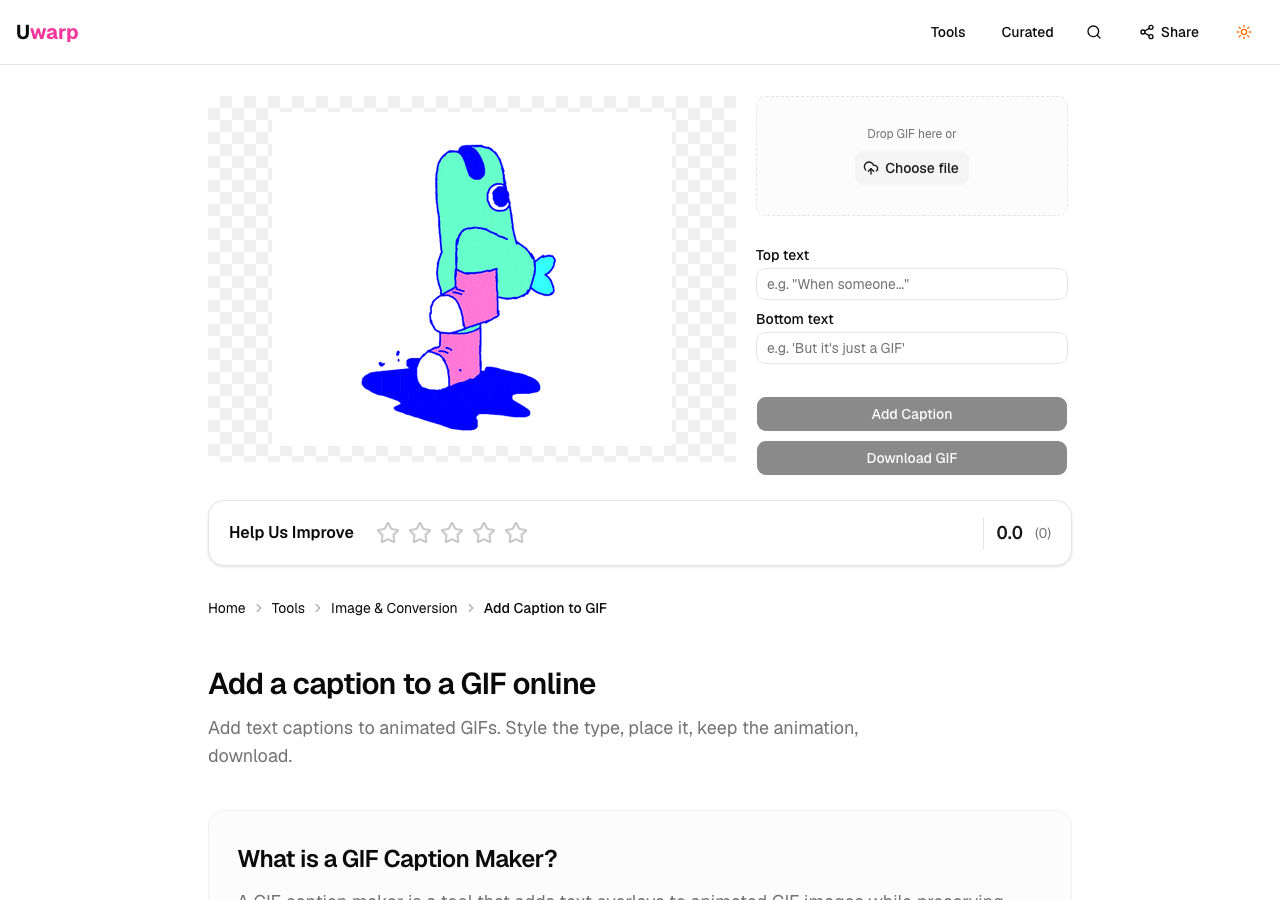
演示步骤多时,在 GIF 底部加一行说明更清楚。打开 GIF 加字幕,上传 GIF,输入文字,调整位置后下载。
三、用 ffmpeg 批量转(可选)
本地已装 ffmpeg 时,命令行也很快:
ffmpeg -i demo.mp4 -vf "fps=12,scale=640:-1:flags=lanczos" -t 8 demo.gif上面代码中,fps=12 控制帧率,scale=640:-1 把宽度缩到 640 像素,-t 8 只取前 8 秒。不会 ffmpeg 的同学,用浏览器工具更直观。
四、常见问题
4.1 转完颜色发灰、有噪点?
GIF 只有 256 色,录屏渐变区域容易有色带。可缩短时长、缩小尺寸,或接受一定画质损失。
4.2 时长建议多少秒?
教程单步 3~8 秒 最好;全流程不超过 15 秒,否则请拆成多个 GIF 或直接嵌视频。
4.3 和直接嵌视频比,SEO 有影响吗?
文章平台是否收录动图因站而异。技术文档里 GIF 的优势是 零交互成本;公开 SEO 页面若可放视频,视频往往更利于停留时长。
4.4 带鼠标点击的录屏要注意什么?
录屏前把桌面收拾干净,关闭通知;导出后检查有没有露出邮箱、路径等敏感信息。
4.5 处理是在本地吗?
视频转 GIF 在浏览器本地解码处理,适合不想把内部录屏上传到陌生服务器的场景。超大文件可能受浏览器内存限制,建议录屏片段先剪短再上传。
录屏 → 选段 → 控参数 → 必要时加字幕,教程 GIF 在浏览器里就能做完。
(完)