PNG 透明图转 JPG 变黑底?白底填充与格式选择一次说清
Logo、贴纸、截图里的透明 PNG,转成 JPG 后经常变成黑底或花屏。交作业、写文档、发钉钉时,对方看到的和你预览的不一样。
原因很简单:JPG 不支持透明通道。PNG 里「空」的那部分,转 JPG 时会被填成某种实色——很多工具默认填黑,看起来就像坏了。
本文讲清楚为什么会这样,以及怎么先填白底再转 JPG,全程在浏览器里完成。

一、PNG 透明转 JPG 时发生了什么
PNG 可以带 Alpha 通道,也就是「透明」信息。JPG 从设计上就不存透明,只能存不透明的像素。
你可以把它想成「镂空剪纸贴到纸上」:PNG 是镂空的;JPG 要求整张纸都涂上颜色,镂空处必须选一种颜色填上——不选的话,软件往往用黑色或杂色凑合。
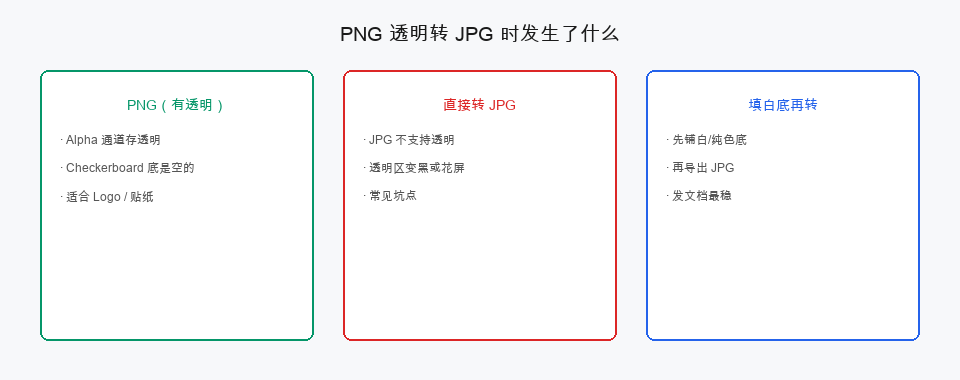
(1)有透明的 PNG:棋盘格底表示「这里没颜色」。
(2)直接转 JPG:透明区变黑或出现锯齿边。
(3)填白底再转:适合发文档、插 PPT,观感最稳。
二、需要透明时,别硬转 JPG
如果 Logo 还要叠在彩色背景上、或网页里要透明底,继续用 PNG(或 WebP 带 Alpha)。只有确定「不需要透明、只要体积小、兼容性广」时,再转 JPG。
常见该转 JPG 的场景:
- 学校 / 单位系统只收 JPG
- 钉钉、邮件附件要求小体积
- Word、PPT 插图(白底可接受)
三、浏览器里操作:两条路径
3.1 直接 PNG 转 JPG(接受白底或默认底)
打开 PNG 转 JPG 在线工具,上传 PNG,调质量滑块,预览后下载。
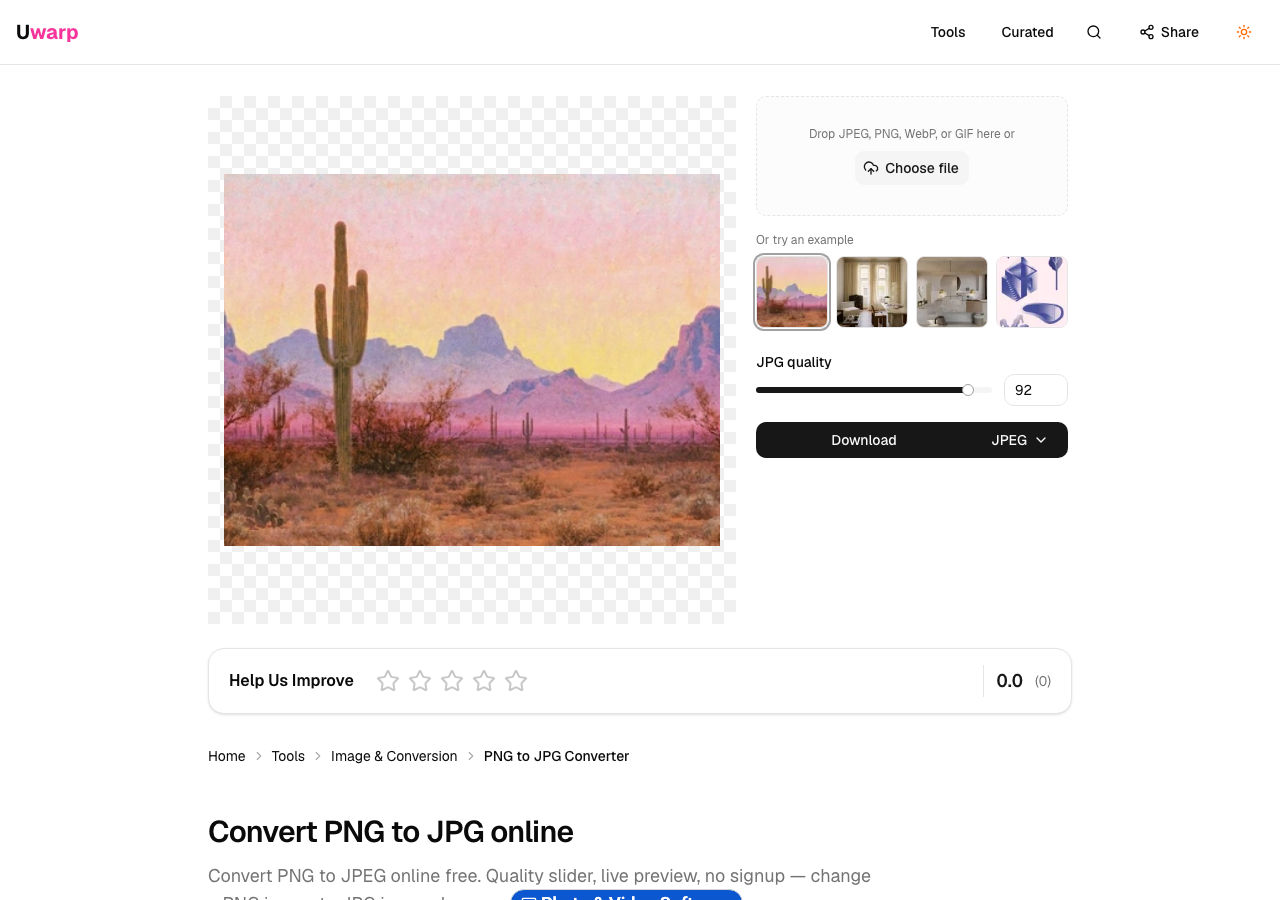

工具会在画布上把 PNG 画出来再导出 JPG。透明区域会按页面逻辑铺底(常见为白或画布默认色)。上传前若不确定有没有透明,可先用下面的检测工具看一眼。
3.2 先填充透明底,再转 JPG
对 Logo、带透明边的截图,建议先用 填充透明 PNG 铺一层白底(或你需要的纯色),导出 PNG,再转 JPG。
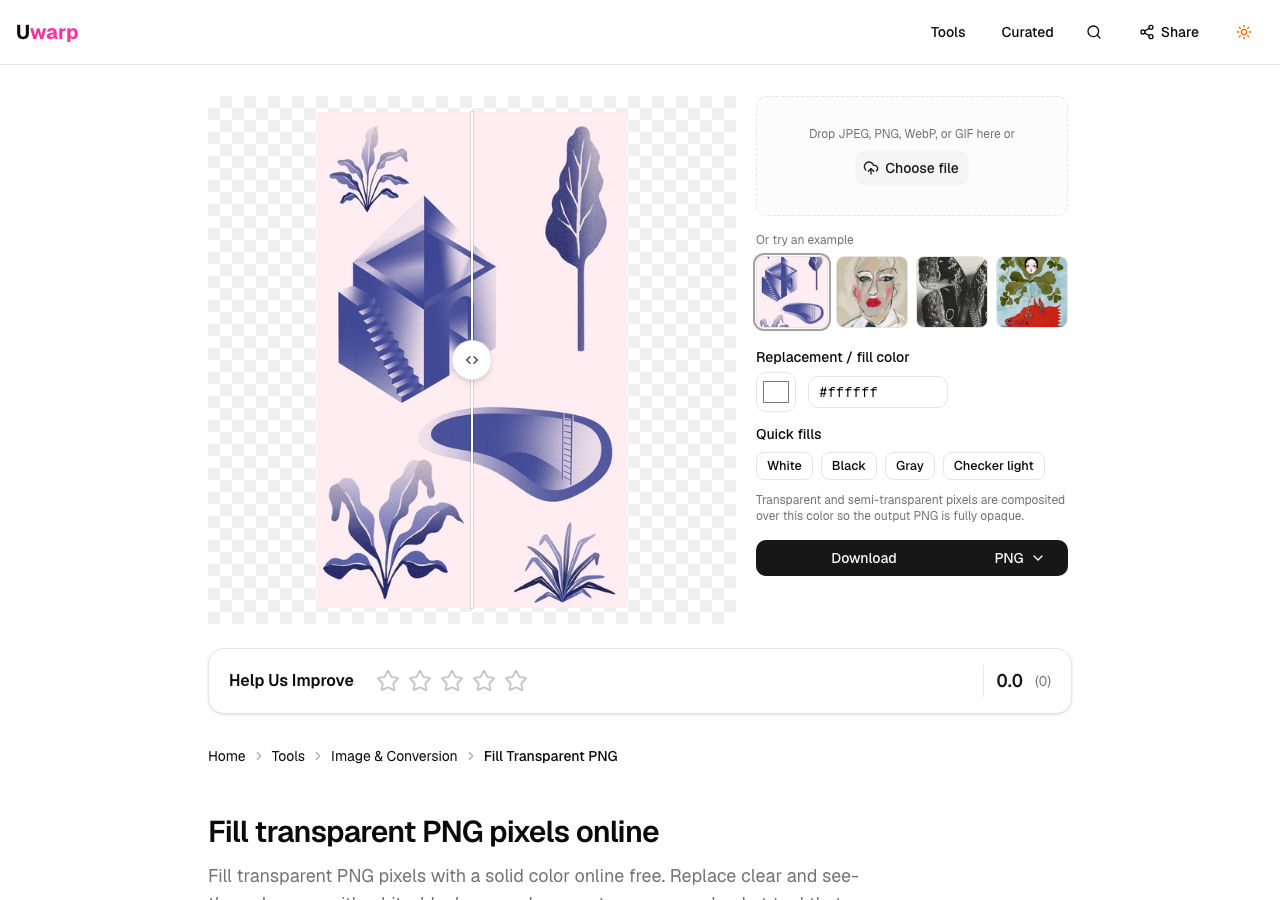
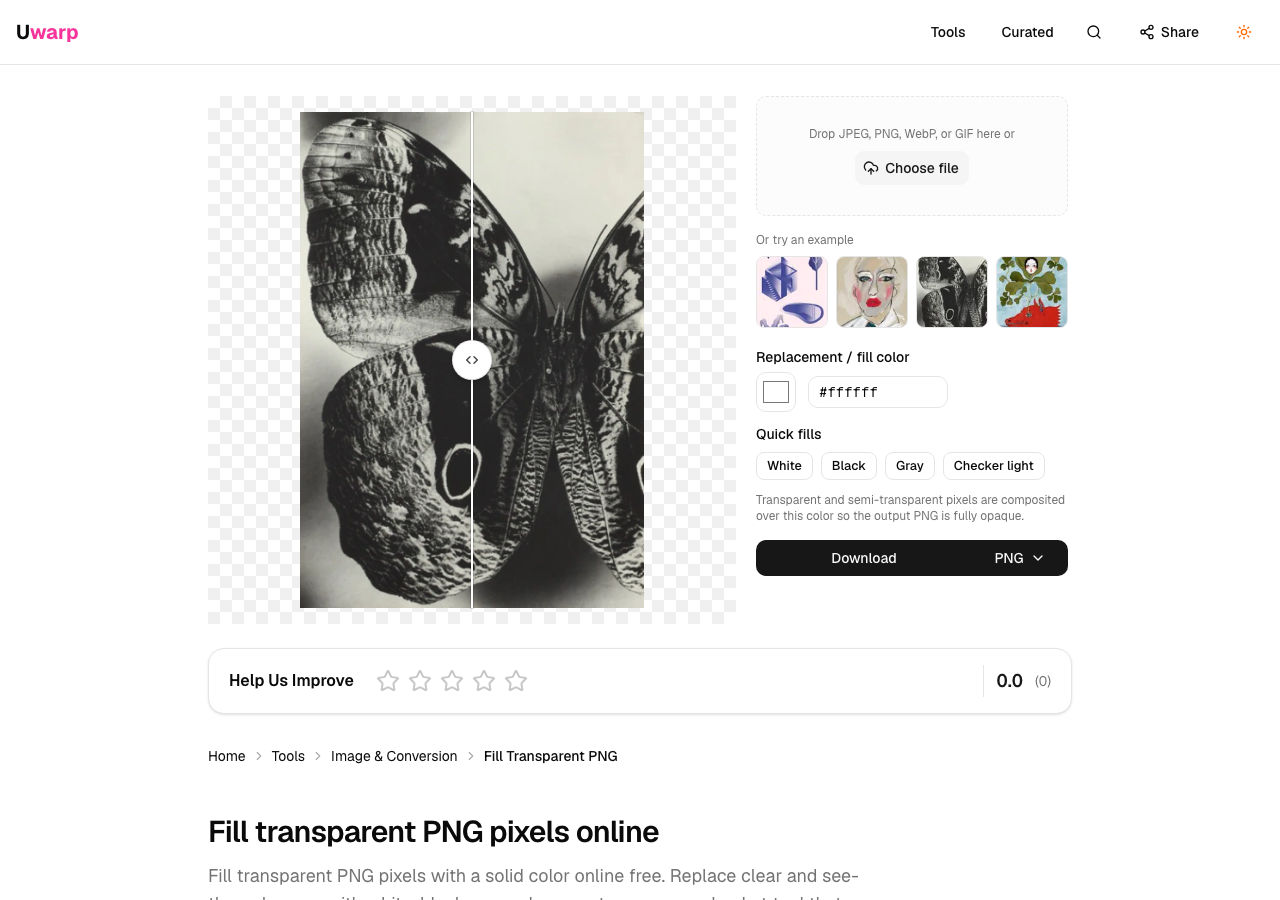
这样边缘更干净,不会出现奇怪的黑边。处理在浏览器本地完成,图片不上传服务器。
3.3 不确定有没有透明?
直接用 3.2 的填充工具铺一层白底再转 JPG,观感最稳。想确认文件是否带透明,可看转换预览里的棋盘格底——透明区域一般显示为棋盘格。
四、用命令行批量转(可选)
macOS 若已装 ImageMagick,可以批量铺白底并转 JPG:
magick input.png -background white -alpha remove -alpha off output.jpg上面代码中,-background white 指定铺底颜色;-alpha remove 去掉透明通道。Windows 可装 ImageMagick 后同样使用,或直接用浏览器工具省事。
五、常见问题
5.1 为什么 JPG 没有透明?
JPG 标准诞生时主要服务照片,不设计 Alpha 通道。要透明请用 PNG、GIF(简单场景)或带 Alpha 的 WebP。
5.2 转完边缘有白边或锯齿?
多半是透明像素半透(抗锯齿)造成的。先 填纯色底 再转,或导出 PNG 时勾选「合并图层」再处理。
5.3 黑底能改成白底吗?
可以。不要重新截图,用「填充透明 PNG」铺白底,或 PNG 转 JPG 时选支持背景色的工具。
5.4 转完体积反而变大?
PNG 若是简单色块图,有时比 JPG 还小;照片类 PNG 转 JPG 通常会变小。若仍太大,适当降低 JPG 质量即可。
5.5 需要透明该用什么格式?
网页图标、Logo 叠图:PNG。要更小体积且目标浏览器支持:WebP(有损或无损 + Alpha)。发微信、交作业:JPG 最省心。
记住:JPG 没有透明;要发文档就 先填底再转,要保留透明就 别转 JPG。
(完)