浏览器里的图形②:ImageData——像素级处理入门
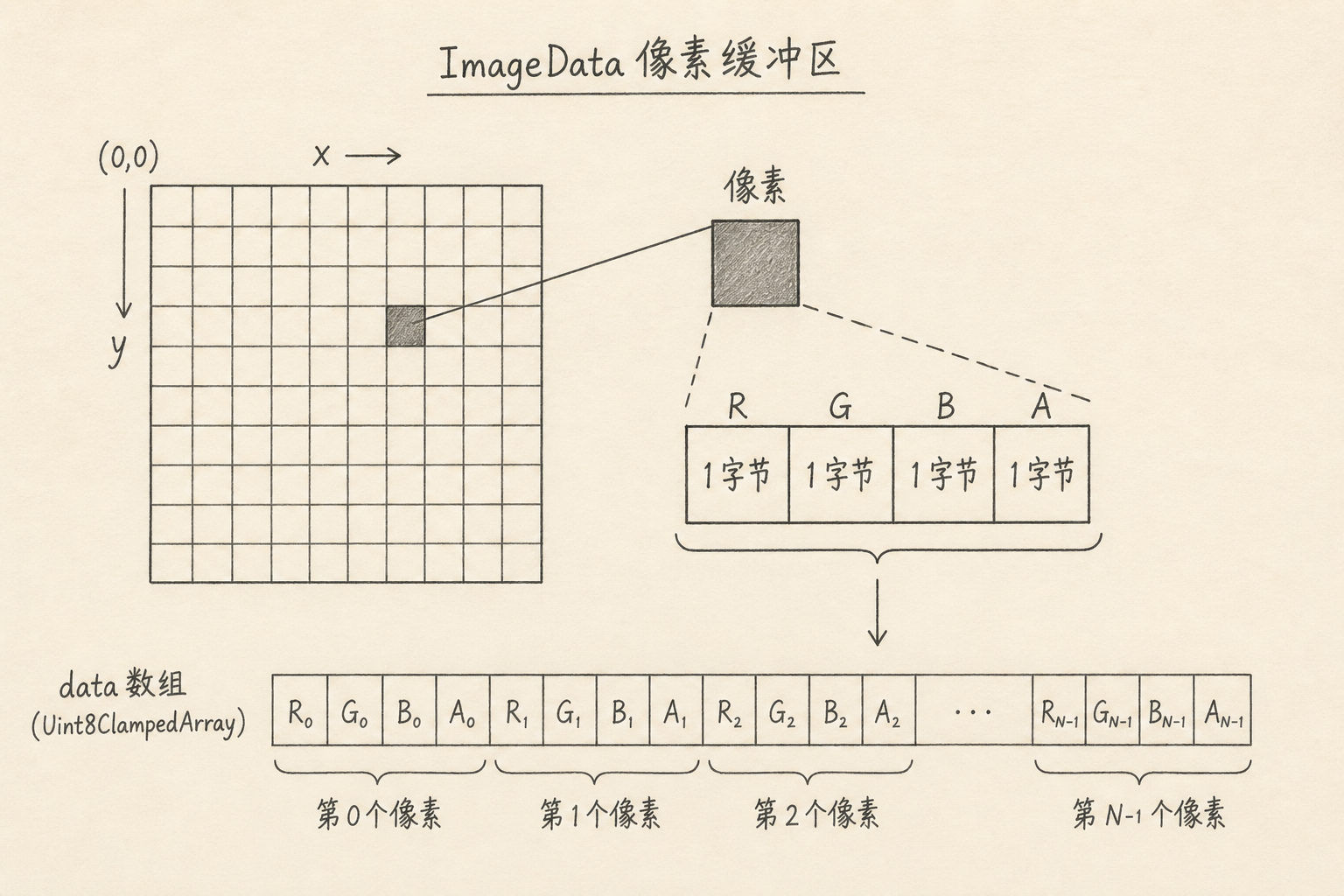
ImageData 是 Canvas 里表示一块矩形像素的数据对象:宽度、高度,以及一段按 RGBA 排好的字节数组。
上一篇画了第一根线。线是「路径指令」;滤镜、取色、简单识别,往往要碰到「每个像素」。本篇只建立最小路径:把像素读出来、改一改、写回去。
一、为什么需要碰像素
路径 API 擅长描边与填充。下面这些事它不直接给:
(1)把彩色图变成灰度
(2)读某个坐标的颜色做取色器
(3)按阈值做很简单的阈值分割
这时要进入位图数据层。ImageData 就是浏览器给你的那一层「可读写的像素缓冲」。
二、data 数组怎么排
imageData.data 是一个一维数组(Uint8ClampedArray),每 4 个数字描述一个像素:
[R, G, B, A, R, G, B, A, ...](1)R/G/B/A 取值 0~255
(2)A 是透明度,255 通常表示不透明
(3)第 i 个像素(从 0 起)的红色下标是 i * 4
已知坐标 (x, y)、图像宽度 w,下标可以写成:
const i = (y * w + x) * 4
const r = data[i]
const g = data[i + 1]
const b = data[i + 2]
const a = data[i + 3]
上面代码中,先按行主序找到像素,再取四个通道。搞错 * 4 或宽高,颜色会花屏。
三、读写的固定三步
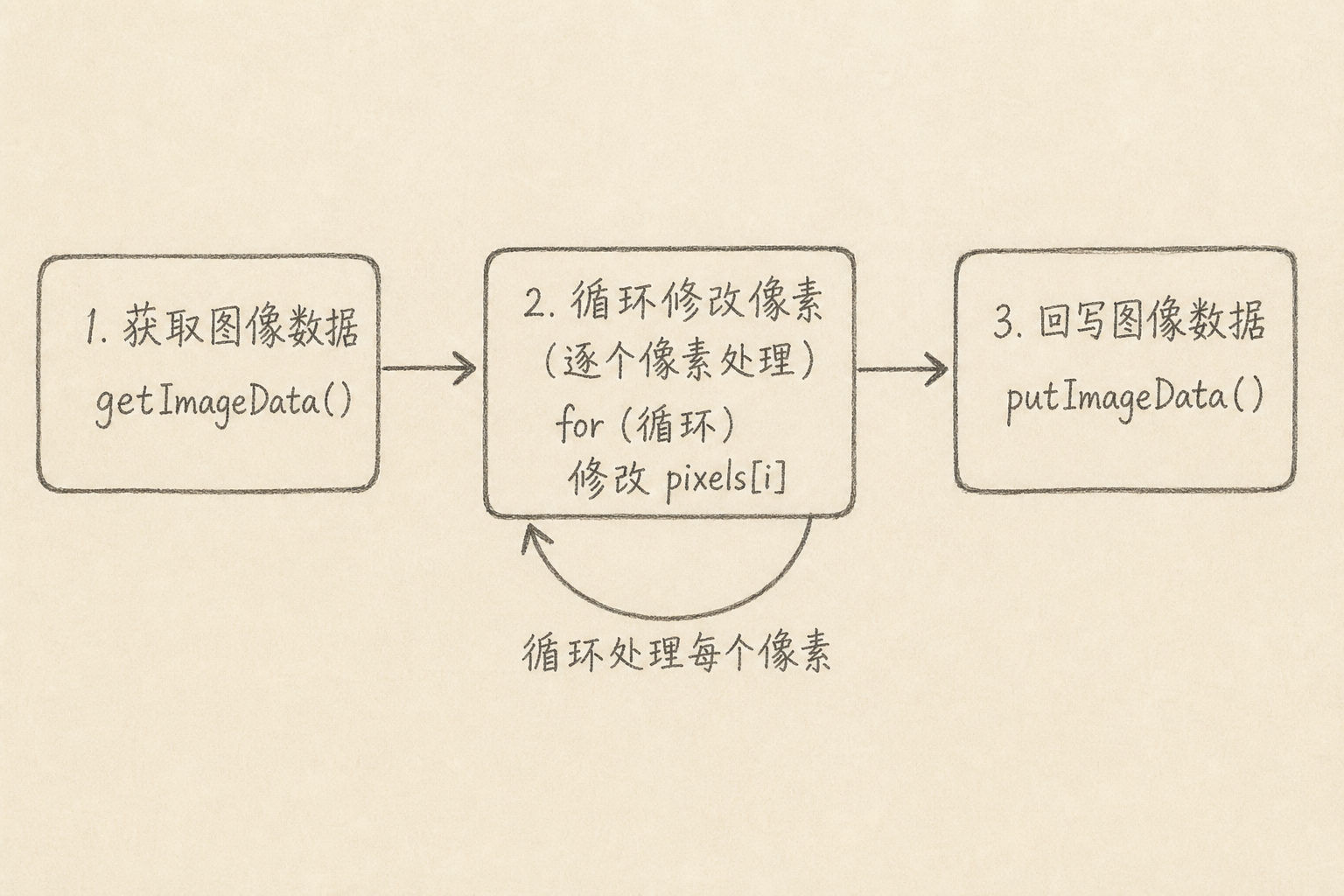
常见流水线:
(A)getImageData(x, y, w, h) 读出一块
(B)改 data
(C)putImageData(imageData, x, y) 写回
下面做一个最小灰度示例(假定画布上已有内容)。
const canvas = document.getElementById('c')
const ctx = canvas.getContext('2d')
const img = ctx.getImageData(0, 0, canvas.width, canvas.height)
const data = img.data

for (let i = 0; i < data.length; i += 4) {
  const y = 0.299 * data[i] + 0.587 * data[i + 1] + 0.114 * data[i + 2]
  data[i] = data[i + 1] = data[i + 2] = y
}

ctx.putImageData(img, 0, 0)
上面代码中,循环步长为 4;亮度用常见加权近似。A 通道未改,透明区域保持原样。这不是唯一灰度公式,但够用来理解「改的是数组,不是路径」。
四、和 drawImage 的关系
处理照片前,通常先把图画上画布:
ctx.drawImage(image, 0, 0, canvas.width, canvas.height)上面代码中,image 可以是 HTMLImageElement 等。注意跨域图片若未正确 CORS,getImageData 会污染画布并抛错。本地实验可用同源图,或确保服务器返回允许的 CORS 头。
五、性能直觉(先知道边界)
(1)整画布逐像素 JS 循环,大图会卡;入门可以,产品要考虑 Worker / Wasm(本系列后续再谈)
(2)频繁 get/put 整屏,不如缩小处理区域
(3)Uint8ClampedArray 会自动把越界值夹到 0~255,赋值时要注意「以为能溢出却被夹住」
六、常见误区
(1)把 data 当成二维数组
它是一维的,要自己算下标。
(2)忘记 putImageData
改数组不会自动反映到屏幕。
(3)循环写成 i++ 而不是 i += 4
通道错位,颜色花掉。
(4)在被污染的画布上读像素
跨域图未授权时会失败。
(5)用 ImageData 做 UI 布局
按钮与文字仍优先 DOM;像素层留给图像算法。
七、小结与下一篇预告
ImageData 让你按 RGBA 读写画布上的一块位图。最小路径是:getImageData → 按 i += 4 改通道 → putImageData。
下一篇预告:位图为什么放大会糊——采样与矢量,只讲原理,继续留在「浏览器里的图形」专栏。
(完)