iPhone 拍的 HEIC 怎么转 JPG/PNG?交作业、发钉钉不用再求人
HEIC(High Efficiency Image Container)是 iPhone 近几年默认的拍照格式。同样一张图,它比 JPG 更小,画质往往还更好。
麻烦在于:很多场景并不认这个格式。老师收作业的系统只收 JPG;同事用 Windows 电脑打不开你 AirDrop 过来的照片;钉钉、邮件附件有时也会提示「格式不支持」。你明明有图,对方却看不见。
本文用浏览器在线工具,把 iPhone 拍的 HEIC 转成通用的 JPG 或 PNG。全程不用安装 Photoshop,也不用把照片上传到陌生服务器——解码在本地浏览器里完成。

一、HEIC 是什么,为什么 Windows 经常打不开
简单说,HEIC 是苹果推的高效图片容器。iPhone 拍完照,相册里存的往往不是 .jpg,而是 .heic(或扩展名写成 .heif,本质同类)。
你可以把它想成「精装外文书」:内容很好,体积也省,但不少「只收平装稿」的系统读不了。Windows 10/11 默认没有好用的 HEIC 查看器;学校教务网、公司 OA、老版本 Word 也常常只认 JPG/PNG。
下面三种格式怎么选,一张图概括:
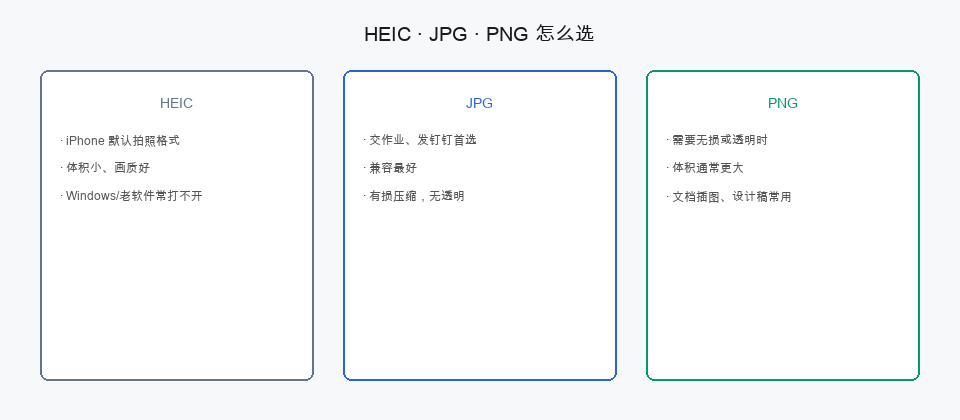
(1)HEIC:省空间、画质好,但兼容性差。
(2)JPG:兼容性最好,适合发群、交作业、插 PPT。有损压缩,不支持透明。
(3)PNG:无损,适合还要二次修图、或需要透明底的场景;体积通常更大。
二、什么时候转 JPG,什么时候转 PNG
多数日常场景,转 JPG 就够了:
- 钉钉 / 微信 / 邮件发图
- 学校、单位系统上传附件
- 简历、文档里插图
- 网页后台上传(后台往往限制 JPG/PNG)
下面这些情况,优先考虑 PNG:
- 照片里有人像抠图、Logo 等,你后面还要做透明底
- 需要无损保存,不想 JPG 压缩带来额外损失
- 设计同事明确要求 PNG
如果拿不准:先转 JPG 发出去;对方说「糊了」或「要透明底」,再换 PNG。
三、浏览器里转 HEIC:三步走完
整体路径如下。不用装客户端,打开网页、上传、下载即可。
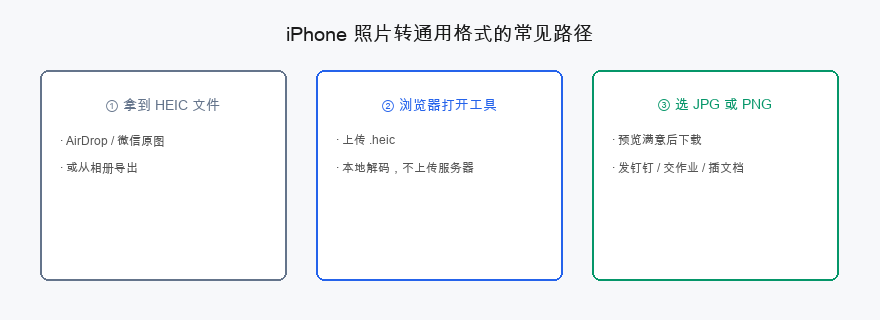
下面分 JPG 和 PNG 两条线说明。两条线的操作几乎一样,只是输出格式不同。
3.1 HEIC 转 JPG(交作业、发钉钉)
步骤 1: 在电脑浏览器打开 HEIC 转 JPG 在线工具。
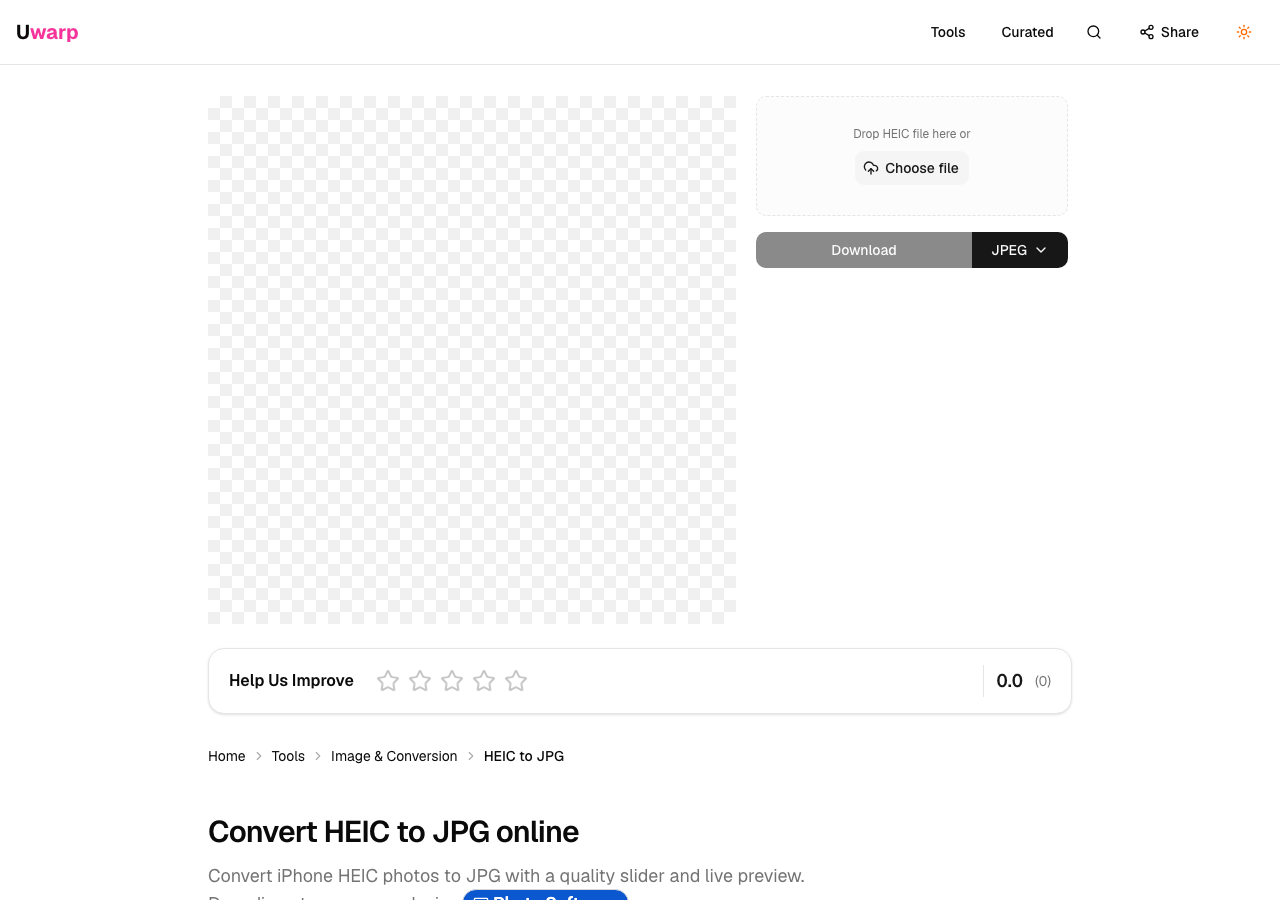
步骤 2: 点击上传区,选中 iPhone 导出的 .heic 文件。也可以把文件拖进页面。
照片从 iPhone 弄到电脑,常见做法有:
- AirDrop 到 Mac,再从「照片」或「文件」里导出
- 数据线连接,用「照片」应用导入
- 微信 / 钉钉传原图(注意:部分渠道会自动压成 JPG,若已是 JPG 就不必再转)
步骤 3: 上传后右侧会出现预览。中间有质量滑块(默认大约 92%),可以边拖边看体积与清晰度。满意后点下载,得到 .jpg 文件。
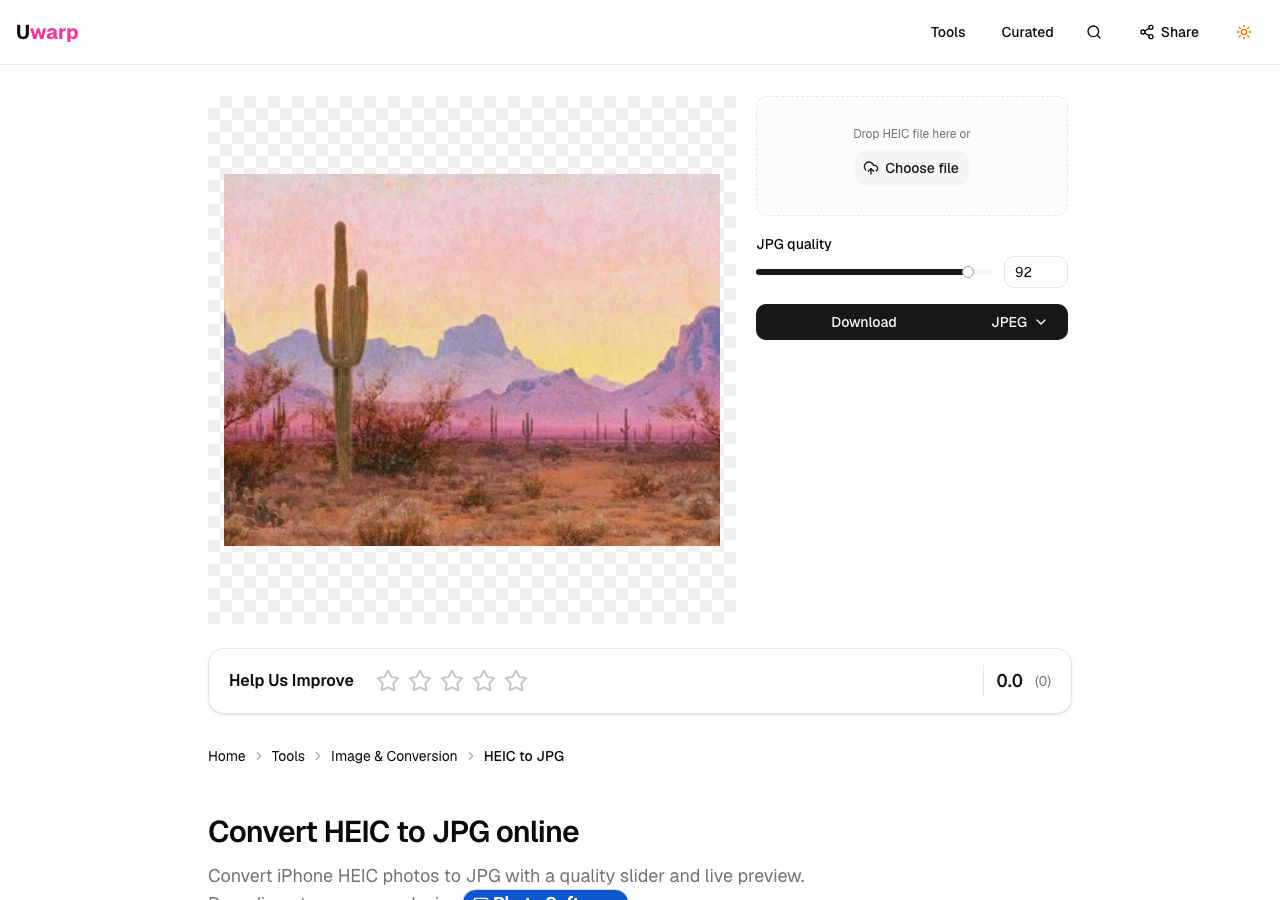
上面流程里,解码和转码都在浏览器本地完成,文件不会传到网站服务器。单张大小限制为 50 MB,一般手机照片足够用。
3.2 HEIC 转 PNG(无损、方便后续修图)
需要 PNG 时,打开 HEIC 转 PNG 在线工具,同样上传 HEIC,预览无误后下载即可。
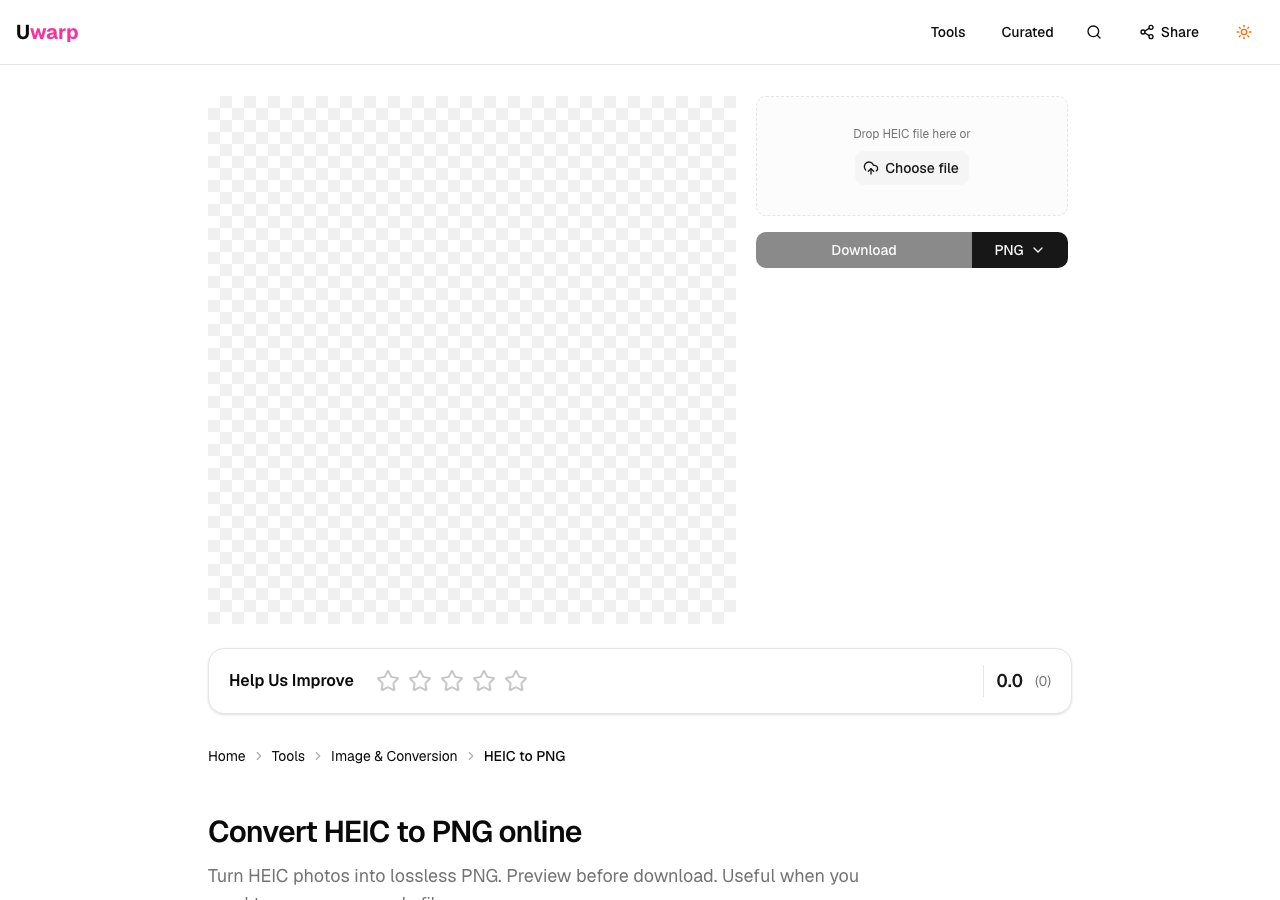
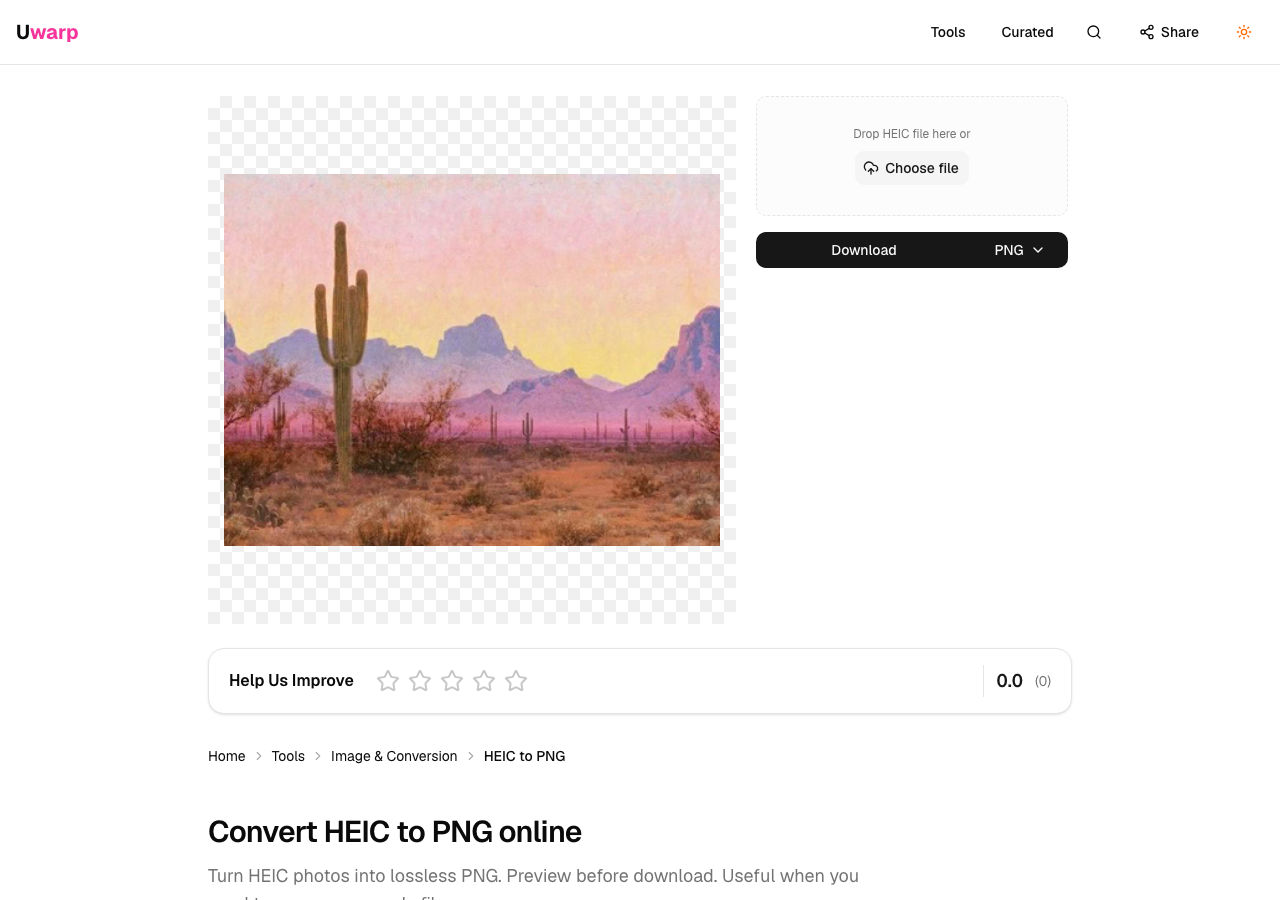
PNG 没有质量滑块,因为本身是无损导出。如果下载后文件太大,可以再用图片压缩工具处理。
四、和命令行比,浏览器方案适合谁
如果你会写脚本,macOS 上也可以用 sips 或 ImageMagick 批量转。下面是一条 macOS 自带的例子,把当前目录所有 HEIC 转成 JPG:
for f in *.HEIC *.heic; do
  [ -f "$f" ] || continue
  sips -s format jpeg "$f" --out "${f%.*}.jpg"
done上面代码中,sips 是 macOS 内置命令;--out 指定输出文件名。Windows 用户通常没有这条命令,需要额外装工具。
浏览器方案的好处是:零安装、跨平台。你在公司 Windows、家里 Mac、甚至 Linux 上,打开同一个链接就能转,适合偶尔处理几张图的同学和同事。
五、常见问题
5.1 Windows 双击 HEIC 打不开,一定要转吗?
不一定,但要给别人看时,转成 JPG 最省事。Windows 10/11 可以在「应用商店」安装「HEIF 图像扩展」,装完能预览,但很多网页上传入口仍然只收 JPG/PNG。要交作业、发钉钉,直接转 JPG 少扯皮。
5.2 转完 JPG 发钉钉还是很大,怎么办?
HEIC 转 JPG 不会自动把图「压到很小」。如果钉钉提示体积超限,可以:
(1)在工具里把 JPG 质量滑块往低调一点(例如 80~85),一般肉眼差别不大。
(2)用图片压缩或改尺寸工具再处理。
(3)发「文件」而不是直接贴图,有时限制更宽松——以你所在群/组织的实际规则为准。
5.3 转 PNG 比 JPG 大很多,正常吗?
正常。PNG 无损,体积通常大于 JPG。若不需要透明底、也不打算反复编辑,发图用 JPG 更合适。
5.4 要不要再转成 WebP?
WebP 适合你自己管的前端页面,能省流量。但交作业、发钉钉、给同事看图,JPG 兼容性仍然最好。
5.5 上传后提示解码失败?
常见原因:(1)文件损坏或不是标准 HEIC;(2)超过 50 MB 限制;(3)Live Photo 包了一层特殊结构。可以换一张从相册「导出原图」的文件重试;若是 Live Photo,需要先在相册里导出静态帧再转换。
HEIC 是 iPhone 省空间的好格式,但协作场景认的是 JPG/PNG。记住两条线:日常发图转 JPG,要无损或后续修图转 PNG;打开浏览器上传、预览、下载,不用求人装软件。
(完)